
撮った画像/動画を見る
静止画を見る
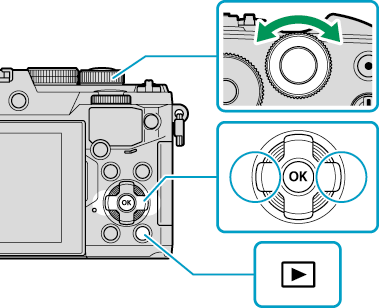
qボタンを押します。
- 最後に撮影した画像が表示されます。
- フロントダイヤルや十字ボタンで画像が切り換わります。
- シャッターボタンを半押しすると撮影画面に戻ります。
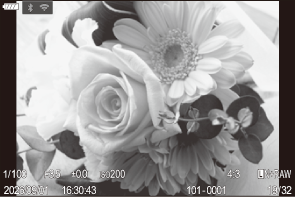
静止画
リアダイヤル(i) 表示の拡大(h)/インデックス(g) フロントダイヤル(l) コマ戻し(j)/コマ送り(k)
拡大再生中も操作できます。
十字ボタン
(FGHI)1コマ再生:コマ送り(I)/コマ戻し(H)/再生音量調節(FG)
クローズアップ再生:クローズアップ位置の変更
インデックス再生/カレンダー再生:画像の選択
INFOボタン 画像情報の表示 4ボタン 画像の選択(「複数の画像を一括で処理する(選択コマシェア予約・選択コマレーティング・プロテクト・選択コマ消去)」) Eボタン 画像のレーティング(「画像にレーティングを設定する(レーティング)」) 0ボタン 画像のプロテクト(「画像を保護する(プロテクト)」) Dボタン 画像の消去(「画像を消去する(1コマ消去)」) OKボタン 再生ダイレクトメニューの表示(カレンダー再生中に押すと1コマ再生に戻ります。)
動画を見る
qボタンを押します。
- 最後に撮影した画像が表示されます。
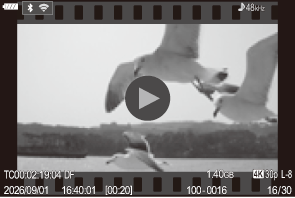
動画
動画を選んでOKボタンを押します。
- 再生ダイレクトメニューが表示されます。
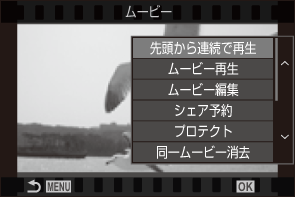
[ムービー再生]を選択し、OKボタンを押します。
- 動画再生が始まります。
- H/Iで早送り、早戻しします。
- OKボタンを再度押すと一時停止します。一時停止中は、Fボタンで先頭のフレーム、Gボタンで最後のフレームを表示します。HIボタンまたはフロントダイヤルでコマ戻し/コマ送りします。
- MENUボタンを押すと再生を終了します。
分割された動画の連続再生
長時間撮影した動画は、ファイルサイズが4GBを、もしくは撮影時間が2時間を超えると、自動的にファイルを分割して記録を続けます(「動画を撮る」)。自動的に複数に分割された動画は、一つの動画として連続して再生することもできます。
qボタンを押します。
- 最後に撮影した画像が表示されます。
再生したい長時間動画コマを表示してOKボタンを押します。
次のメニューが表示されます。
[先頭から連続で再生]:分割された動画を通して再生
[ムービー再生]:ファイル別に再生
[同一ムービー消去]:分割された動画をすべて消去
[1コマ消去]:ファイル別に消去
- パソコンでの動画再生には最新版のOM Workspaceをおすすめします(「ソフトウェアのインストール」)。はじめてソフトウェアをお使いになる際は、カメラをパソコンに接続してからソフトウェアを起動してください。