
シーンモードを使う(SCNモード)
被写体や撮影シーンに合わせて適切な設定で撮影できます。
- 電源レバーをK/n/0のいずれかに合わせます。
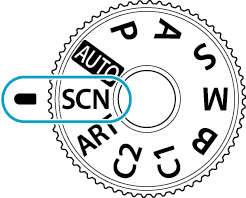
モードダイヤルをSCNに合わせます。
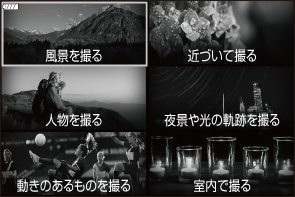
FGHIボタンで撮影シーンを選択し、OKボタンを押します。
HIボタンでシーンモードを選択し、OKボタンを押して設定します。
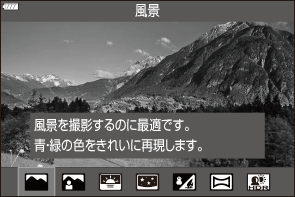
撮影します。
- 他のシーンを選ぶときはOKボタンを押します。さらにMENUボタンを押すと、撮影シーンの選択に戻ります。
- シーンの選択はタッチで操作することもできます。
シーンモードの種類
Kのみ:電源レバーがKのときのみ選択できます。
風景を撮る
| F | 風景 | 風景撮影に適しています。 |
|---|---|---|
| D | 風景&人物 | 風景を背景にした人物の撮影に適しています。青・緑・肌の色を綺麗に再現します。 |
| Y | 夕日 | 夕日の撮影に適しています。 |
| y | 星景撮影 (Kのみ) |
星空のある風景を撮影するのに適しています。星空の色を印象的に再現します。三脚などでカメラを固定して撮影してください。
|
| L | ビーチ&スノー | 晴天の海や雪山で撮影するのに適しています。 |
| X | パノラマ (Kのみ) |
パソコンでパノラマ合成するための画像が撮影できます。
|
| A | HDR逆光補正 (Kのみ) |
明暗の差が大きい撮影に適しています。連写した画像を合成して適切な明るさに補正します。シャッターボタンを押すと、自動的に4枚の撮影を行います。撮影が終わると、自動的に1枚の画像が合成されます。 |
近づいて撮る
| Q | ネイチャーマクロ | クローズアップ撮影に適しています。花や昆虫を鮮やかに撮影するのに適しています。 |
|---|---|---|
| P | マクロ | クローズアップ撮影に適しています。 |
| U | マルチフォーカス撮影 (Kのみ) |
1コマごとにピント位置を変えて最大8コマ撮影します。 |
| M | 文書 (Kのみ) |
書類や時刻表を撮影するのに適しています。文字と背景の明暗がはっきりと再現されます。 |
人物を撮る
| D | 風景&人物 | 風景を背景にした人物の撮影に適しています。青・緑・肌の色を綺麗に再現します。 |
|---|---|---|
| B | ポートレート | 人物撮影に適しています。肌の質感を強調します。 |
| E | ビューティー (Kのみ) |
肌をなめらかに整えます。効果適用前と適用後の2コマの画像が同時に記録されます。 |
| J | 夜景&人物 (Kのみ) |
夜景を背景にした人物の撮影に適しています。専用外部フラッシュを取り付けてください(「外部フラッシュを取り付ける」)。三脚の使用とOM Image Shareや別売のリモコンを使ったリモート撮影をおすすめします(「スマートフォンからリモート撮影する(ライブビューリモコン)」、「リモコンからリモート撮影する」)。 |
| S | キッズ | 活発な子供などの被写体を撮影するのに適しています。 |
夜景や光の軌跡を撮る
| T | 光跡撮影 (Kのみ) |
自動的に複数枚を撮影して明るく変化した部分だけを合成します。長時間露出では全体が明るくなってしまうシーンでも、仕上がりをモニターで確認しながら、建物や夜空などを背景にして星などの光跡を表現できます。シャッターボタンを押して撮影を開始し、モニターで画像が変化する様子を確認しながら最適な仕上がりでシャッターボタンを押して撮影を終了します(最長3時間)。三脚の使用とOM Image Shareや別売のリモコンを使ったリモート撮影をおすすめします(「スマートフォンからリモート撮影する(ライブビューリモコン)」、「リモコンからリモート撮影する」)。
|
|---|---|---|
| y | 星景撮影 (Kのみ) |
星空のある風景を撮影するのに適しています。星空の色を印象的に再現します。三脚などでカメラを固定して撮影してください。
|
| G | 夜景 | カメラを三脚で固定しての夜景撮影に適しています。三脚の使用とOM Image Shareや別売のリモコンを使ったリモート撮影をおすすめします(「スマートフォンからリモート撮影する(ライブビューリモコン)」、「リモコンからリモート撮影する」)。 |
| J | 夜景&人物 (Kのみ) |
夜景を背景にした人物の撮影に適しています。専用外部フラッシュを取り付けてください(「外部フラッシュを取り付ける」)。三脚の使用とOM Image Shareや別売のリモコンを使ったリモート撮影をおすすめします(「スマートフォンからリモート撮影する(ライブビューリモコン)」、「リモコンからリモート撮影する」)。 |
| O | 手持ち夜景 (Kのみ) |
三脚を使わない夜景撮影に適しています。手ぶれによる乱れを軽減します。1回の撮影で8枚撮影して合成します。 |
| K | 打ち上げ花火 | 夜空の花火を撮影するのに適しています。三脚の使用とOM Image Shareや別売のリモコンを使ったリモート撮影をおすすめします(「スマートフォンからリモート撮影する(ライブビューリモコン)」、「リモコンからリモート撮影する」)。 |
動きのあるものを撮る
| C | スポーツ | 動きのある被写体の撮影に適しています。 |
|---|---|---|
| S | キッズ | 活発な子供などの被写体を撮影するのに適しています。 |
| z | 犬・猫 (Kのみ) |
犬や猫を撮影するのに適しています。音や光を発しないで撮影できます。 |
| W | 流し撮り (Kのみ) |
移動する被写体に対して、背景が流れるような撮影に適しています。カメラの動きを検出し、流し撮りに最適なシャッター速度で撮影します。 |
室内で撮る
| N | キャンドルライト | キャンドルライトの光源下で撮影するのに適しています。温かみのある色が再現されます。 |
|---|---|---|
| R | 静音I撮影 | カメラが発するシャッター音や光が気になる場所で、音や光を発しないで撮影できます。 |
| B | ポートレート | 人物撮影に適しています。肌の質感を強調します。 |
| E | ビューティー (Kのみ) |
肌をなめらかに整えます。効果適用前と適用後の2コマの画像が同時に記録されます。 |
| S | キッズ | 活発な子供などの被写体を撮影するのに適しています。 |
| z | 犬・猫 (Kのみ) |
犬や猫を撮影するのに適しています。音や光を発しないで撮影できます。 |
| A | HDR逆光補正 (Kのみ) |
明暗の差が大きい撮影に適しています。連写した画像を合成して適切な明るさに補正します。シャッターボタンを押すと、自動的に4枚の撮影を行います。撮影が終わると、自動的に1枚の画像が合成されます。 |
- [流し撮り]では、流し撮り検出時にW、未検出時にVが表示されます。
- シーンの効果を最大限に引き出すため、撮影機能の設定変更には制限があります。
- [ビューティー]では、記録に時間がかかることがあります。また、画質モードが[RAW]のときは、RAW+JPEGで記録されます。
- [手持ち夜景]では、画質モードが[RAW]のとき、1枚目のRAW画像と合成されたJPEG画像がRAW+JPEGとして記録されます。
- [HDR逆光補正]では、HDR処理された画像はJPEGで記録されます。画質モードが[RAW]のときはRAW+JPEGで記録されます。
[流し撮り]で手ぶれ補正機能切り換えスイッチがついているレンズを使う場合、手ぶれ補正機能切り換えスイッチをオフにしてください。
明るいシーンでは、流し撮り効果を十分に得られない場合があります。市販のNDフィルターを使うと、効果を得られやすくなります。
- [マルチフォーカス撮影]では、撮影中にズーム操作を行うと、撮影は終了します。
- [マルチフォーカス撮影]では、フォーサーズマウント規格のレンズ使用時は、撮影できません。
星景・星空を撮影する
シーンモード(「シーンモードを使う(SCNモード)」)で[星景撮影]を選び、OK ボタンを押します。
- カメラが安定していないときは、[vカメラを固定してください]が表示されます。三脚などでカメラを固定してください。
- 明るい星にAFフレームを合わせます。
AF-ONボタンを押して、星空AFを開始します。
- 再度AF-ONボタンを押すと星空AFを中止します。
- 星空AF中は[星空AF動作中です]が表示されます。ピントが合うと合焦マーク(N)が約2秒間表示され、ピントが合わなかった場合は合焦マークが約2秒間点滅します。
シャッターボタンを全押しして撮影します。
- 全押し後、約2秒後に撮影されます。
- 明るい星をタッチして、ピントを合わせてから自動的に撮影することもできます。
- 周囲が明るい撮影環境ではピントが合いません。
- フォーサーズレンズを取り付けると、マニュアルフォーカスになります。
- 星空AFは、OMデジタルソリューションズ製またはオリンパス製のマイクロフォーサーズレンズで動作します。ただし、開放F値が5.6より大きいレンズでは、星空AFを使用できません。詳しくは当社ホームページをご覧ください。
- タッチ操作では、ピントが合わなかった場合は撮影されません。
- ターゲットモードは、rSingle、oMiddle、lLargeのみ選択できます(「ピント合わせの範囲を選ぶ(AFターゲットモード)」)。
- シーンモードで[星景撮影]を設定すると、ピント位置が自動で無限遠に移動します。
- シャッターボタンの半押しで星空AFを開始するように設定できます。g 「星空AFの設定を変更する(星空AF設定)」
- シャッターボタンの全押し後に撮影までの待ち時間を無しにするときは、[ドライブ g/Y]を[F](単写)に設定してください。g 「連写する/セルフタイマーを使う」
パノラマ写真を撮影する
撮った画像をつなぎ合わせて、パノラマ合成画像を作成できます。パノラマ合成をするには、お使いのパソコンに最新版のOM Workspaceをインストールする必要があります。g 「ソフトウェアのインストール」
- シーンモード(「シーンモードを使う(SCNモード)」)で[パノラマ]を選び、OKボタンを押します。
- FGHIボタンで画像をつなぐ方向を選びます。
ガイド枠を目安に、1コマ目を撮影します。
- ピントや露出などは、1コマ目の撮影で決定されます。
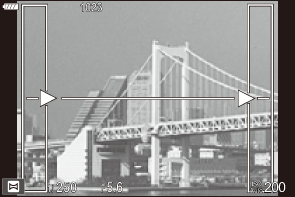
ガイド枠内が、前の画像と重なる構図で次のコマを撮影します。

- 最大10枚までの撮影と合成が可能です。10枚撮り終わるとc(警告)マークが表示されます。
- パノラマ撮影時には、前に撮影した位置合わせ用の画像は表示されません。画像に表示される枠や目印となる被写体を目安に、重なり合う画像の端が枠の中に重なるように構図を設定してください。
- 最後のコマを撮影した後にOKボタンを押して、パノラマ撮影を終了します。