
アートフィルターを使う(ARTモード)
- 電源レバーをKまたはnに合わせます。
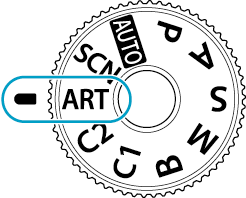
モードダイヤルをARTに合わせます。
HIボタンでフィルターを選びます。
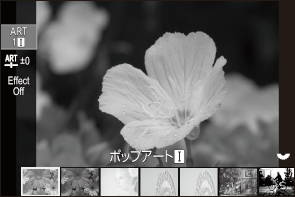
FGボタンを押して、[効果の追加]、[フィルター効果]、[調色]を選択します。
- D(ファインチューン)については、「アートフィルターのかかり具合を調整する(ファインチューン)」をご覧ください。
- Q(パートカラー)については、「[パートカラー]で撮影する」をご覧ください。
- HIボタンでフィルターやエフェクトを設定し、OKボタンを押します。
撮影します。
- 他のアートフィルターを選ぶときは、OKボタンを押します。エフェクトが表示されたときはFボタンを押します。
- 設定できる効果はアートフィルターごとに異なります(ソフトフォーカス効果、ピンホール効果、枠(フレーム)効果、ホワイトエッジ効果、スターライト効果、フィルター効果、調色、ぼかし効果、シェード効果)。
- フィルターやエフェクトの選択はタッチで操作することもできます。
アートフィルターの種類
Kのみ:電源レバーがKのときのみ選択できます。
| a | ポップアートⅠ/Ⅱ | 色の美しさを強調した仕上がりになります。 |
|---|---|---|
| b | ファンタジックフォーカス | 柔らかいトーンの中で空気感を表し、幻想的な仕上がりになります。 |
| c | デイドリームⅠ/Ⅱ | 全体的に光を散らし、露出をややオーバー気味にして、やさしい光に包まれた浮遊感を表現した仕上がりになります。 |
| d | ライトトーン | シャドウ部もハイライト部も柔らかく描写し、上質で落ち着いた仕上がりになります。 |
| e | ラフモノクロームⅠ/Ⅱ | モノクロならではの力強さ、荒々しさを表現した仕上がりになります。 |
| f | トイフォトⅠ/Ⅱ/Ⅲ | 画面周辺部を暗くして、古いカメラやトイカメラを使って撮ったときのような仕上がりになります。 |
| g | ジオラマⅠ/Ⅱ | 彩度やコントラストを強調し、ピントを合わせた位置以外をぼかし、ミニチュアのような雰囲気の仕上がりになります。 |
| h | クロスプロセスⅠ/Ⅱ | 不安定で非現実的な雰囲気を表現した画像になります。クロスプロセスⅡは、マゼンタを強調した仕上がりになります。 |
| i | ジェントルセピア | 全体的に柔らかい描写で、落ち着いた雰囲気の中にもシャドウ部が引き締まった、しっとりとした上品な仕上がりになります。 |
| j | ドラマチックトーンⅠ/Ⅱ | 部分的にコントラストを強くし、明暗差を強調した仕上がりになります。 |
| k | リーニュクレールⅠ/Ⅱ | エッジラインを強調し、イラストテイストを付加した仕上がりになります。 |
| l | ウォーターカラーⅠ/Ⅱ | 暗部を大胆に削除し、白いキャンパスに淡く明るい色彩をなじませ、さらに柔らかい輪郭線を載せて、ほんわりとした明るい雰囲気の仕上がりになります。 |
| m | ヴィンテージⅠ/Ⅱ/Ⅲ | フィルムプリントの変色や退色などの効果を加えることによって、日常のひとコマをノスタルジックなヴィンテージ調に表現します。 |
| n | パートカラーⅠ/Ⅱ/Ⅲ | 強調したい色を抽出し、それ以外はモノトーンに抑えることで、被写体を印象的に表現します。 |
| o | ブリーチバイパスⅠ/Ⅱ | 映画撮影などで用いられる「銀残し(ブリーチバイパス)」の効果を加えることで、街並みなどの情景や金属の質感をより印象的に表現します。 |
| p | ネオノスタルジー | フィルム特有の人物の肌のトーンや暗部の色の変化を、現代風にアレンジして表現します。 |
| x | ART BKT(アートフィルターブラケット) (Kのみ) |
1回の撮影で、選択したすべてのアートフィルター画像を記録します。Gボタンを押して[ART BKT選択]を選択しOKボタンを押すと、記録するフィルターの選択ができます。 |
Ⅱ、Ⅲは、オリジナル(Ⅰ)に対して変化をつけたものです。
- アートフィルターの効果を最大限に引き出すため、撮影機能の設定変更には制限があります。
- 画質モード(「K画質モードを設定する」)が[RAW]のときは、自動的にRAW+JPEGに設定されます。アートフィルターの効果はJPEG画像にのみ適用されます。
- 撮影シーンによっては階調が崩れたり、補正の効きが弱くなったり、また画像の粗さが強調される場合があります。
- スターライト効果は、動画撮影に反映されません。
- フィルター、効果、動画の画質設定によっては、再生時の動きが異なります。
アートフィルターのかかり具合を調整する(ファインチューン)
ポップアート、ファンタジックフォーカス、トイフォト、クロスプロセス、またはネオノスタルジーの効果のかかり具合を調整して撮影できます。
- モードダイヤルをARTに合わせます。
- [ポップアートⅠ/Ⅱ]、[ファンタジックフォーカス]、[トイフォトⅠ/Ⅱ/Ⅲ]、[クロスプロセスⅠ/Ⅱ]、または[ネオノスタルジー]を選択します。
FGボタンを押して[ファインチューン]を選択します。
画面にスライダーが表示されます。
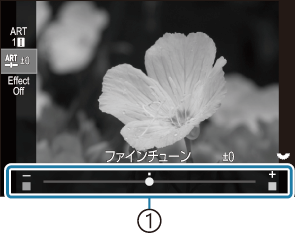
- スライダー
フロント/リアダイヤルを回してアートフィルターのかかり具合を選択します。
- 画面で効果を確認できます。
- スライダーをタッチして操作することもできます。
- HIボタンでもアートフィルターのかかり具合を選択できます。
- かかり具合を変更しているアートフィルタには、アイコンにマーク(*)が表示されます。
- OKボタンを長押しすると、アートフィルターのかかり具合をリセットできます。
OKボタンを押します。
- 設定が確定し、撮影画面に戻ります。
- 撮影します。
- 撮影後にアートフィルターのかかり具合を変更するときはOKボタンを押します。スライダーが表示されないときは、FGボタンを押して[ファインチューン]を選択します。
[パートカラー]で撮影する
特定の色のみを残した画像にできます。
- モードダイヤルをARTに合わせます。
- [パートカラーⅠ/Ⅱ/Ⅲ]を選択します。
Gボタンを押して[Color]を選択します。
画面にカラーリングが表示されます。
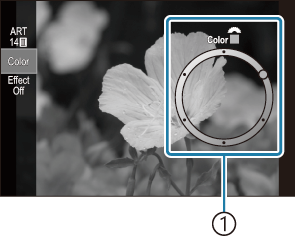
- カラーリング
フロント/リアダイヤルを回して色を選択します。
- 画面で効果を確認できます。
- HIボタンでも色を選択できます。
- カラーリングをタッチして色を選択することもできます。
OKボタンを押します。
- 設定が確定し、撮影画面に戻ります。
- 撮影します。
- 撮影後に色を変更する場合はOKボタンを押します。カラーリングが表示されないときは、FGボタンを押して[Color]を選択します。