
機能設定アイコンの表示内容を変える(KInfo表示/nInfo表示)

ライブビュー撮影画面に表示される情報表示の選択をします。
機能設定を示すアイコンの表示/非表示の設定ができます。画面上に表示されるアイコンを選択して表示したい場合などに有効です。
Kモードでは3種類、nモード/0モードでは2種類の表示設定を使い分けできます。
メニュー
- MENU U C U 4. Info表示 U KInfo表示
- MENU U C U 4. Info表示 U nInfo表示
KInfo表示を設定する
INFOボタンを押したときに表示したい情報を選択し、P(チェック)を付けます。
FGで項目を選択しOKボタンを押すとチェックボックスにP(チェック)が表示されます。
チェックを解除するときは再度OKボタンを押します。
- チェックボックスをタッチしてもP(チェック)をつけたり解除することができます。
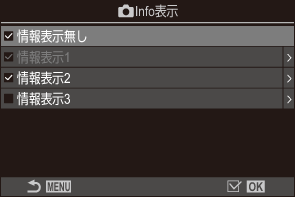
KInfo表示設定画面
情報表示無し 画面に情報を表示しません。 情報表示1 FGで項目を選択しOKボタンを押すとチェックボックスにP(チェック)が表示されます。
チェックを解除するときは再度OKボタンを押します。
表示する項目の詳細を設定するときは、Iを押します。設定できる項目は以下の通りです。
[ヒストグラム表示]/[ハイライト&シャドウ]/[水準器]/[7タッチ静音操作]
情報表示2 情報表示3 - 設定中の情報表示は非表示にはできませんが、表示する項目の詳細は設定可能です。
nInfo表示を設定する
INFOボタンを押したときに表示したい情報を選択し、P(チェック)を付けます。
FGで項目を選択しOKボタンを押すとチェックボックスにP(チェック)が表示されます。
チェックを解除するときは再度OKボタンを押します。
- チェックボックスをタッチしてもP(チェック)をつけたり解除することができます。
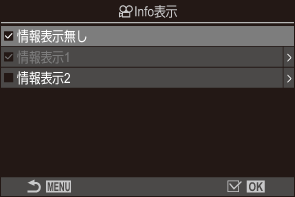
nInfo表示設定画面
情報表示無し 画面に情報を表示しません。 情報表示1 FGで項目を選択しOKボタンを押すとチェックボックスにP(チェック)が表示されます。
チェックを解除するときは再度OKボタンを押します。
表示する項目の詳細を設定するときは、Iを押します。設定できる項目は以下の通りです。
[ヒストグラム表示]/[水準器]/[手ぶれ補正]/[ピクチャーモード]/[ホワイトバランス]/[AF方式]/[顔・瞳検出]/[録音レベルメーター]/[タイムコード]/[7タッチ静音操作]/[罫線]
情報表示2 - 設定中の情報表示は非表示にはできませんが、表示する項目の詳細は設定可能です。
表示を切り換える
撮影画面でINFOボタンを繰り返し押すと、情報表示が切り換わります。g 「情報表示を切り換える」