
カメラまかせで撮影する(9モード)
撮影シーンに適した撮影ができます。ライブガイドを使って、色合いや明るさ、ぼかし等の効果を簡単に設定できます。
- 電源レバーをK/n/0のいずれかに合わせます。
モードダイヤルを9に合わせます。

- 撮影に適したシーンをカメラが自動的に判別します。シーンを判別すると画面左下の0アイコンが判別したシーンモードのアイコンに変わります。Kモードのときはシャッターボタンを半押ししてシーンを判別します。
撮影の設定を変更したい場合は、OKボタンを押してライブガイドを表示します。
- 電源レバーがnまたは0の場合は、[動きを表現する]、[撮影のヒント]は表示されません。
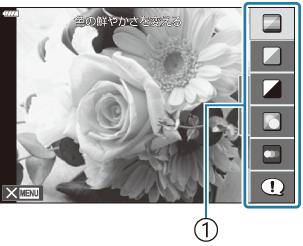
- ガイド項目
- FGボタンを押してガイド項目を選択し、OKボタンを押すと、スライダーが表示されます。
FGボタンでスライダーを動かしてレベルを調整します。
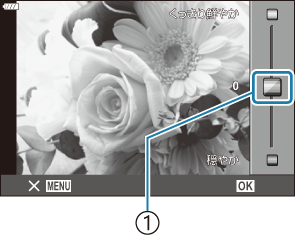
- スライダー
- OKボタンを押して設定を確定します。
- ライブガイドの設定を解除するときは、MENUボタンを押します。
- [撮影のヒント]を選んだときは、FGボタンで項目を選択し、OKボタンを押すと説明が表示されます。
レベルを選択すると画面で効果を確認できます。
[背景をぼかす]、[動きを表現する]では設定を確定すると元の表示に戻りますが、撮影した画像に効果は反映されます。
複数のライブガイドを設定する場合は、手順2と3を繰り返します。
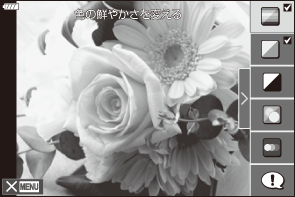
- 設定済みのライブガイドには、ガイド項目にチェックが表示されます。
- MENUボタンを押すとライブガイドは終了します。
- [背景をぼかす]、[動きを表現する]は同時に設定できません。
撮影します。
- Kモードの場合はシャッターボタンを押します。
- nモード/0モードの場合は、Rボタンを押します。
- ライブガイドの設定はタッチで操作することもできます。
- ライブガイドでは画質モードが[RAW]のときは、自動的にRAW+JPEGに設定されます。
- ライブガイド設定はRAW画像には適用されません。
- ライブガイドの設定レベルによっては、画像の粗さが強調される場合があります。
- ライブガイドの設定レベルを変えても、効果をライブビューであまり確認できない場合があります。
- ライブガイドではフラッシュは無効です。
- ライブガイドの設定がカメラの連動範囲外になると、白くとんだり暗い画像になる場合があります。
- [動きを表現する]でスライダーを[動きを流す]の方向へ動かすと、表示のフレームレートが遅くなります。
- [動きを表現する]の設定は動画には適用されません。
- [動きを表現する]だけを設定した状態で電源レバーをnまたは0に設定すると、ライブガイドは終了します。