
任意の設定をモードダイヤルに登録する(C1/C2カスタムモード)
撮影でよく使う機能の設定と撮影モードをカスタムモードとして登録しておき、必要なときにモードダイヤルの操作だけで呼び出して使うことができます。また、登録した設定をメニューで呼び出すこともできます。カスタムモードの登録内容を区別しやすいように、名称を登録できます(「カスタムモードの名称を設定する(カスタム名設定)」)。
- カスタムモードは静止画(Kモード)と動画(nモード/0モード)のそれぞれで登録できます。
- C1~C2それぞれに設定を登録できます。
- 初期状態では、nカスタムモードのC1にピクチャーモード[OM-Cinema1]用の設定が、nカスタムモードのC2にピクチャーモード[OM-Cinema2]用の設定が、それぞれ登録されています。
残しておきたい設定内容を登録する(カスタム登録)

モードダイヤルを9、SCN、ART以外にして、カメラの設定を登録したい内容にします。
- 設定を登録できる機能は、「機能と初期設定一覧」をご覧ください。
- MENUボタンを押して、メニューを表示します。
フロントダイヤルでタブを選びます。
- 静止画を登録するとき:a(静止画1)タブ
- 動画を登録するとき:n(動画)タブ
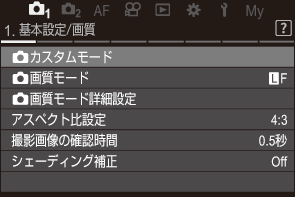
- HIまたはリアダイヤルで[1. 基本設定/画質]を選びます。
FGボタンで項目を選び、OKボタンを押します。
- 静止画の設定を登録するとき:[Kカスタムモード]
- 動画の設定を登録するとき:[nカスタムモード]
FGボタンで設定したいモードを[C1]、[C2]から選択し、OKボタンを押します。
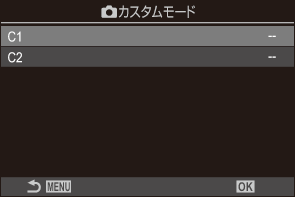
- 選択したカスタムモードの画面が表示されます。
FGボタンで[カスタム登録]を選択し、OKボタンを押します。
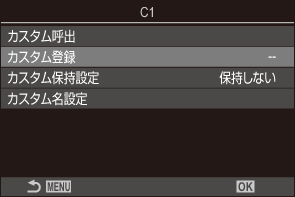
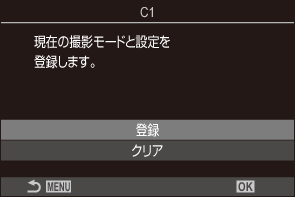
FGボタンで[登録]を選択し、OKボタンを押します。
- すでに登録されている内容があるときは、現在の設定内容が上書きされます。
- [クリア]を選択してOKボタンを押すと、初期設定に戻ります。
- MENUボタンを押して、メニューを終了します。
- カスタムモード(C1/C2)でカメラの設定を変更したとき、変更した内容をカスタムモードに自動で登録することができます。g 「カスタムモードで変更した設定を保持する」
カスタムモードを使う(C1/C2)
カメラの設定を撮影モードも含めて、登録した設定内容にします。
モードダイヤルで設定を呼び出す
- 静止画のカスタムモードを呼び出すときは電源レバーをKに、動画のカスタムモードを呼び出すときはnまたは0に合わせます。
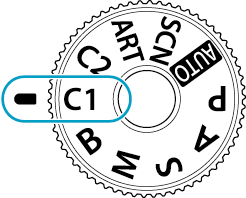
モードダイヤルを、機能を登録したC1/C2のいずれかに設定します。
- 登録したカスタムモードの設定になります。
- カスタム名が設定されているときは(「カスタムモードの名称を設定する(カスタム名設定)」)、画面に表示されます。
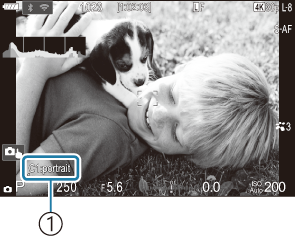
- 設定したカスタム名
- 各種機能の設定は変更できますが、初期設定では登録されている内容には反映されません。モードダイヤルを回すと登録された内容に戻ります。
登録されている設定を呼び出す
モードダイヤルが9、SCN、ART以外のときに、カスタムモードの[C1]、[C2]に登録された機能を呼び出すことができます。
- 電源レバーで呼び出したいモードに切り換えます。
- MENUボタンを押して、メニューを表示します。
フロントダイヤルでタブを選びます。
- 静止画の設定を呼び出すとき:a(静止画1)タブ
- 動画の設定を呼び出すとき:n(動画)タブ
HIまたはリアダイヤルで[1. 基本設定/画質]を選びます。
FGボタンで項目を選び、OKボタンを押します。
- 静止画の設定を呼び出すとき:[Kカスタムモード]
- 動画の設定を呼び出すとき:[nカスタムモード]
FGボタンで設定したいモードを[C1]、[C2]から選択し、OKボタンを押します。
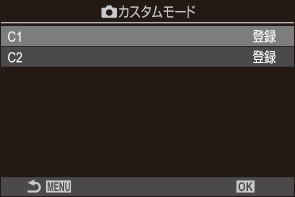
FGボタンで[カスタム呼出]を選択し、OKボタンを押します。
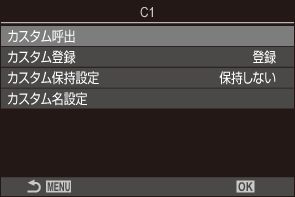
FGボタンで[実行]を選択し、OKボタンを押します。
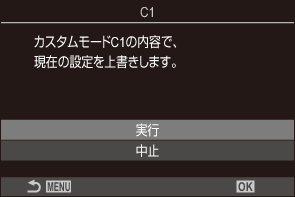
- MENUボタンを押して、メニューを終了します。
カスタムモードで変更した設定を保持する
カスタムモードでカメラの設定を変更したとき、変更した内容をカメラに保持することができます。 モードダイヤルを回しても変更した設定が残ります。通常のP/A/S/M/Bと同じように使うことができます。
- 電源レバーで保持したい撮影モードに切り換えます。
- MENUボタンを押して、メニューを表示します。
フロントダイヤルでタブを選びます。
- 静止画の設定変更を保持するとき:a(静止画1)タブ
- 動画の設定変更を保持するとき:n(動画)タブ
- HIまたはリアダイヤルで[1. 基本設定/画質]を選びます。
FGボタンで項目を選び、OKボタンを押します。
- 静止画の設定変更を保持するとき:[Kカスタムモード]
- 動画の設定変更を保持するとき:[nカスタムモード]
- FGボタンで設定したいモードを[C1]、[C2]から選択し、OKボタンを押します。
- FGボタンで[カスタム保持設定]を選択し、OKボタンを押します。
- HIボタンで[保持する]を選択し、OKボタンを押します。
- MENUボタンを押してメニューを終了します。
カスタムモードの名称を設定する(カスタム名設定)
カスタムモードの名称を設定できます。
- モードダイヤルを9、SCN、ART以外にします。
- 電源レバーで名称を設定したい撮影モードに切り換えます。
- MENUボタンを押して、メニューを表示します。
フロントダイヤルでタブを選びます。
- 静止画の名称を設定するとき:a(静止画1)タブ
- 動画の名称を設定するとき:n(動画)タブ
- HIまたはリアダイヤルで[1. 基本設定/画質]を選びます。
FGボタンで項目を選び、OKボタンを押します。
- 静止画の名称を設定するとき:[Kカスタムモード]
- 動画の名称を設定するとき:[nカスタムモード]
- FGボタンで設定したいモードを[C1]、[C2]から選択し、OKボタンを押します。
- FGボタンで[カスタム名設定]を選択し、OKボタンを押します。
設定したい名称を入力します。
文字の入力方法
- INFOボタンを押してキーボード(大文字/小文字/記号)を切り換えます。
FGHIで入力する文字を選択してOKボタンを押します。
- 文字入力エリア(a)に選択した文字が表示されます。
- 入力した文字を消すときは、Dボタンを押します。
文字入力エリア(a)の文字を消去するときは、フロント/リアダイヤルでカーソルを移動します。
- 文字を選択してDボタンを押すと文字が消えます。
- 入力を終了したら[End]を選択してOKボタンを押します。
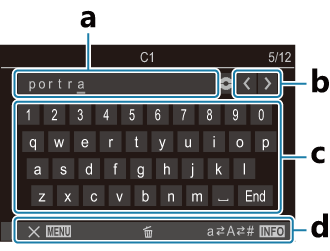
a 文字入力エリア
b カーソル移動キー
c キーボード
d 操作ガイド
- a~dでは、タッチによる入力や操作が可能です。
カスタム名を初期設定から変更しているときに[カスタム登録]U[クリア]を選択しOKボタンを押すと、カスタム名を削除するかどうかの画面が表示されます。
[削除する]を選択すると、カスタム名は初期設定に戻ります。
[残す]を選択すると、カスタム名はそのまま残ります。